
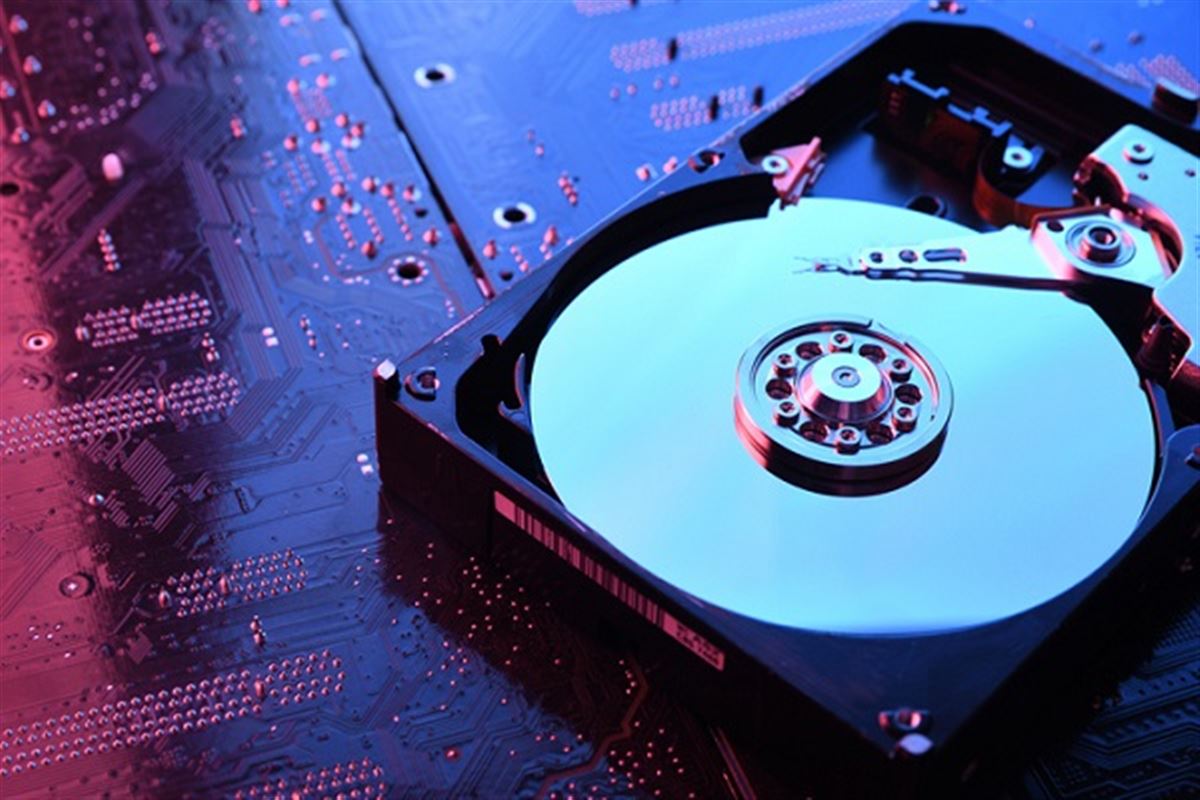
Réponse rapide : Un disque dur est un support de stockage qui conserve vos données même lorsque l’ordinateur est éteint. On distingue les modèles mécaniques (HDD), abordables et adaptés aux gros volumes, des SSD, beaucoup plus rapides et résistants aux chocs. Pour choisir, tenez compte de la capacité, de l’interface (SATA ou NVMe), de la vitesse et de l’usage principal : système, sauvegarde ou archivage.
Disque dur : définition et fonctions essentielles dans un ordinateur
Le disque dur occupe une place centrale dans toute machine informatique. Il sert de mémoire de masse : c’est là que résident le système d’exploitation, les logiciels, les photos, les vidéos et les documents que vous créez. Contrairement à la mémoire vive (RAM), qui se vide à l’extinction, le disque dur conserve les informations de façon permanente. Sans lui, il faudrait tout réinstaller à chaque démarrage.
On le trouve sous plusieurs formes. Dans un ordinateur de bureau, il prend souvent la taille d’un boîtier métallique de 3,5 pouces. Dans un portable, il est plus compact, au format 2,5 pouces, parfois remplacé par une barrette SSD directement vissée sur la carte mère. Les serveurs utilisent des disques similaires, mais optimisés pour fonctionner en continu.
Au-delà du simple stockage, le disque dur influence la réactivité générale. Un modèle lent ralentit l’ouverture des applications, les transferts de fichiers et même le démarrage du système. À l’inverse, un disque rapide transforme l’expérience utilisateur, surtout sur les machines anciennes.
Les technologies de stockage : disque mécanique, SSD et solutions hybrides
Le paysage du stockage s’est diversifié. Le disque dur traditionnel, dit HDD (Hard Disk Drive), repose sur des plateaux magnétiques et une tête de lecture. Il offre un excellent rapport capacité-prix, ce qui en fait le roi de l’archivage. Mais il est sensible aux chocs, bruyant et limité en débit.
Face à lui, le SSD (Solid State Drive) utilise des puces de mémoire flash. Aucune pièce mobile, donc un silence total, une résistance accrue et des vitesses de lecture qui dépassent souvent 500 Mo/s en SATA, et plusieurs milliers en NVMe. Son inconvénient principal reste le coût au gigaoctet, plus élevé que celui d’un HDD.
Entre les deux, les disques hybrides (SSHD) combinent un plateau mécanique et une petite mémoire flash pour accélérer les fichiers fréquemment utilisés. Cette solution a toutefois perdu du terrain avec la baisse du prix des SSD. Aujourd’hui, la configuration idéale pour un PC personnel associe souvent un SSD pour le système et les logiciels, et un HDD pour les données volumineuses.
Quels critères regarder avant d’acheter un disque dur ?
Le choix d’un disque dur ne se résume pas à la capacité. Plusieurs paramètres techniques méritent votre attention.
- La capacité : exprimée en gigaoctets (Go) ou téraoctets (To). Pour un système et quelques logiciels, 500 Go suffisent. Pour des photos et vidéos, visez 2 To ou plus.
- L’interface : SATA III reste le standard pour les HDD et de nombreux SSD. Les SSD NVMe exploitent le port M.2 et offrent des débits bien supérieurs.
- La vitesse de rotation : pour un HDD, 5400 tr/min convient à l’archivage, 7200 tr/min est plus rapide pour un usage quotidien.
- La mémoire cache : elle stocke temporairement les données fréquemment lues. Un cache plus gros améliore les performances, surtout sur les HDD.
- La garantie : elle varie de deux à cinq ans. Une garantie longue est souvent le signe d’un produit robuste.
Ne négligez pas non plus le format physique. Un disque 3,5 pouces ne rentre pas dans un portable, tandis qu’un 2,5 pouces peut s’installer dans un boîtier externe ou un emplacement dédié. Vérifiez la compatibilité avec votre machine avant l’achat.
Disque dur interne ou externe : quel format pour quel usage ?
Le disque interne s’installe à l’intérieur de l’unité centrale ou du portable. Il sert principalement au système, aux applications et aux fichiers de travail. Son avantage : des débits élevés et une intégration transparente. Son inconvénient : il reste prisonnier de la machine.
Le disque externe, lui, se connecte via USB. Il est parfait pour les sauvegardes, le transport de fichiers volumineux ou l’archivage à froid. Certains modèles sont auto-alimentés, d’autres nécessitent une prise électrique. Le débit dépend de la norme USB : USB 3.0 ou 3.1 offre des vitesses confortables, tandis que l’USB 2.0 devient limitant.
Beaucoup d’utilisateurs combinent les deux : un SSD interne pour la rapidité, un HDD externe pour la sécurité. Cette approche évite de tout miser sur un seul support, ce qui est la meilleure protection contre la perte de données.
Comment installer un nouveau disque dur dans un PC ?
L’installation d’un disque dur interne demande un peu de méthode. Commencez par éteindre complètement l’ordinateur et débranchez la prise. Ouvrez le boîtier, puis repérez un emplacement libre. Pour un 3,5 pouces, glissez le disque dans une baie et vissez-le. Pour un 2,5 pouces, utilisez les fixations prévues ou un adaptateur.
Branchez ensuite les deux câbles : le câble de données SATA sur la carte mère, et le câble d’alimentation depuis le bloc d’alimentation. Les connecteurs sont détrompés, donc impossible de se tromper. Refermez le boîtier et rallumez.
Au démarrage, le système reconnaît généralement le nouveau disque. S’il n’apparaît pas, ouvrez le gestionnaire de disques (Windows) ou l’utilitaire de disques (macOS). Il faudra peut-être initialiser le disque et créer une partition avant de pouvoir l’utiliser. Cette étape formate le disque et le rend accessible. Pensez à sauvegarder les données existantes avant toute manipulation.
Reconnaître les signes de fatigue d’un disque dur
Un disque dur ne tombe jamais en panne sans prévenir. Certains symptômes doivent vous alerter. Des clics répétitifs, des grattements ou des bruits métalliques indiquent souvent un problème mécanique. Des ralentissements soudains, des fichiers qui refusent de s’ouvrir ou des erreurs de lecture fréquentes sont d’autres signaux.
Les outils de diagnostic intégrés, comme CrystalDiskInfo ou les alertes S.M.A.R.T., surveillent l’état du disque. Ils affichent le nombre de secteurs défectueux, la température et les heures de fonctionnement. Un secteur réalloué en augmentation est un mauvais présage. Si vous constatez ces signes, sauvegardez immédiatement vos données les plus précieuses.
Un disque qui disparaît de l’explorateur peut aussi signaler un problème de connexion, un câble défectueux ou une carte contrôleur HS. Avant de conclure à une panne, testez le disque sur un autre port ou un autre ordinateur.
Réparer ou récupérer les données d’un disque dur défaillant
Face à un disque dur qui ne répond plus, la priorité est de ne pas aggraver la situation. N’essayez pas d’ouvrir le boîtier vous-même : la moindre poussière sur les plateaux peut rendre la récupération impossible. Les logiciels de récupération de données, comme Recuva ou PhotoRec, peuvent parfois extraire des fichiers si le disque est encore détecté.
Si le disque émet des bruits anormaux, coupez l’alimentation et confiez-le à un professionnel. La récupération en salle blanche coûte cher, mais elle reste la seule option pour les données critiques. Dans tous les cas, cessez d’écrire sur le disque : chaque nouvelle donnée écrase potentiellement les fichiers perdus.
Entretenir son disque dur au quotidien pour éviter la panne
La longévité d’un disque dur dépend de quelques habitudes simples. Évitez les chocs et les vibrations, surtout pour les modèles mécaniques en fonctionnement. Maintenez une température stable : une surchauffe accélère l’usure. Nettoyez régulièrement les fichiers inutiles pour limiter la fragmentation (sur HDD) et gardez au moins 10 à 15 % d’espace libre.
Pour les SSD, activez la fonction TRIM, qui optimise l’écriture et prolonge la durée de vie des cellules. Évitez de défragmenter un SSD : cette opération est inutile et consomme des cycles d’écriture. Enfin, effectuez des sauvegardes régulières sur un support externe ou dans le cloud. Un disque dur peut durer dix ans comme rendre l’âme demain : la sauvegarde reste votre meilleure assurance.
Le prix d’un disque dur : comprendre les écarts
Les tarifs varient considérablement selon la technologie, la capacité et la marque. Un HDD de 1 To coûte généralement entre 40 et 60 euros, tandis qu’un SSD de même capacité démarre autour de 50 à 80 euros. Les modèles NVMe haut de gamme peuvent dépasser 150 euros pour 1 To.
La capacité fait grimper la facture, mais pas de façon linéaire : un disque de 4 To n’est pas quatre fois plus cher qu’un 1 To. Les disques professionnels, destinés aux serveurs, intègrent des composants plus robustes et une garantie étendue. Enfin, les périodes de forte demande (crise des composants, par exemple) font fluctuer les prix. Comparez plusieurs enseignes et vérifiez la garantie avant de valider votre achat.
Un disque dur SSD est-il plus fragile qu’un disque mécanique ?
Non, au contraire. Un SSD ne contient aucune pièce mobile, ce qui le rend beaucoup plus résistant aux chocs et aux vibrations. Un HDD, avec ses plateaux et sa tête de lecture, craint les déplacements brusques. En revanche, un SSD a une durée de vie limitée en nombre de cycles d’écriture, mais les modèles modernes supportent largement l’usage quotidien.
Combien de temps peut-on conserver des données sur un disque dur non utilisé ?
Pour un HDD, les données peuvent rester intactes plusieurs années si le disque est stocké dans un endroit sec et à température stable. Un SSD non alimenté peut perdre ses charges électriques plus rapidement, parfois en quelques mois pour les modèles anciens. Pour un archivage long, il est conseillé de rebrancher le disque une fois par an et de rafraîchir les données.
Peut-on installer un système d’exploitation sur un disque dur externe ?
Oui, c’est possible, mais avec des limites. Un disque externe USB 3.0 permet de faire tourner Windows ou Linux, à condition que le BIOS autorise le démarrage sur USB. Les performances restent inférieures à un disque interne, surtout pour les HDD. Un SSD externe en USB 3.1 ou Thunderbolt offre une expérience plus fluide.
Quels signaux indiquent qu’un disque dur est en fin de vie ?
Des bruits anormaux (clics, grattements), des ralentissements inexpliqués, des erreurs de lecture répétées ou des fichiers corrompus sont des alertes sérieuses. Les valeurs S.M.A.R.T. qui se dégradent, comme l’augmentation des secteurs réalloués, confirment souvent le diagnostic. Dès l’apparition de ces signes, sauvegardez vos données sans attendre.
Faut-il formater un disque dur neuf avant de l’utiliser ?
La plupart des disques neufs sont vendus non formatés ou préformatés pour un système spécifique. Pour les utiliser, il faut généralement les initialiser et créer une partition, ce qui les formate. Sur Windows, le gestionnaire de disques guide cette opération en quelques clics. Sans cette étape, le disque n’apparaîtra pas dans l’explorateur.